

Son las once de la noche y te entra un WhatsApp: «¿Tienes hueco el sábado?». Lo ves por la mañana y quizá esa persona ya ha reservado en otro sitio. O lo apuntas deprisa en la libreta y el sábado descubres que has dado la misma hora dos veces. Y de aquí a Reyes, con el Black Friday del viernes 27 por medio, a muchos negocios les llegan más peticiones. Con una cuenta de Google puedes tener gratis una página en la que tus clientes eligen cita solos, a cualquier hora. Te contamos qué es gratis y qué no, cómo crearla, dónde compartirla y cómo cerrar ya los festivos de diciembre.
Qué es y qué te da gratis

La agenda de citas es una función de Google Calendar: marcas qué días y horas atiendes y Google crea una página de reserva con tus huecos libres. El cliente elige hora y deja sus datos. «Cuando alguien reserve una cita, se añadirá a tu calendario» (ayuda de Google Calendar, 2026).
- Antes: mensajes a deshoras, llamadas que no puedes coger y citas apuntadas en tres sitios.
- Después: el cliente ve qué hay libre y reserva; tú encuentras la cita en tu calendario.
Con una cuenta personal de Google, la de Gmail de toda la vida, «puedes crear una única página de reserva», según la comparativa de funciones premium de Google (2026). Si atiendes tú y con un solo tipo de cita, puede bastarte. Lo demás es de pago:
- Con Google One Premium, Google AI Pro o Google AI Ultra (suscripciones de Google para particulares): más de una agenda de citas, recordatorios automáticos por correo y comprobar tu disponibilidad en varios calendarios.
- Con Workspace Individual (un plan de Google Workspace para una sola persona) o un plan Business Standard o superior: todo lo anterior y, además, cobrar las citas y verificar los correos para evitar reservas de spam.
Cómo crearla, paso a paso
Necesitas un ordenador: «no puedes crear una agenda de citas en la aplicación Calendar para Android, iPhone o iPad», avisa la ayuda de Google Calendar (2026). Estos son sus pasos:
- Abre Google Calendar en el navegador, haz clic en «Crear», arriba a la izquierda, y elige «Agenda de citas».
- Ponle un título claro. Lo verá quien tenga el enlace.
- En «Duración de la cita», elige cuánto dura. Si no está en la lista, usa «Personalizada».
- En «Disponibilidad general», marca tus horas de cada día. Puedes poner mañana y tarde, y marcar como «No disponible en todo el día» los días que cierras.
- En «Franja de programación» decides con cuánta antelación pueden reservarte. Por defecto, al menos cuatro horas antes: si miras a las diez, no verás huecos antes de las dos.
- En «Ajustes de cita reservada» están el «Hueco entre citas», un margen para recoger y preparar la siguiente, y el «Máximo de reservas por día».
- Pulsa «Siguiente» para pasar a la página de reserva.
Imagina una peluquería en Burgos con citas de media hora: pone dos franjas al día, marca el domingo y el lunes como no disponibles y deja un margen entre citas para barrer.
La página que verán tus clientes
Después de «Siguiente» preparas lo que ve el cliente. Fíjate en dos cosas.
Tu foto y tu nombre. «Tu página de reservas siempre es pública», avisa la ayuda para compartir la agenda (2026): quien tenga el enlace ve la foto de perfil y el nombre de tu cuenta de Google. Mejor crearla con la cuenta de Google del negocio.
El formulario. Nombre, apellidos y correo electrónico son obligatorios (ayuda de Google Calendar, 2026). Con «Añadir un elemento» puedes pedir más, como el teléfono o el servicio que quieren. Pide solo lo que vayas a usar: un taller no necesita la fecha de nacimiento de nadie para cambiar el aceite.
Una línea sobre privacidad
Con ese formulario recoges datos personales, y toca informar. La Agencia Española de Protección de Datos (2026) explica cómo hacerlo «por capas o niveles»: primero, una información básica «en el mismo momento y en el mismo medio en que se recojan los datos», con quién es el responsable, para qué se usan y una referencia a los derechos. Y el artículo 11 de la Ley Orgánica 3/2018 permite cumplir así el deber de informar del artículo 13 del Reglamento General de Protección de Datos (RGPD) si indicas además una dirección electrónica u otro medio para consultar el resto.
En la descripción, que sale en tu página de reserva, puedes poner algo como: «Responsable: Lucía Martín (Peluquería Lucía). Usamos tus datos solo para gestionar tu cita. Puedes acceder a ellos, rectificarlos, suprimirlos y ejercer otros derechos: más información en tuweb.es/privacidad». Si dudas, consúltalo con quien te asesore en protección de datos.
Revisa todo y pulsa «Guardar».
Compártela donde ya te buscan

Ponla donde ya te piden cita.
WhatsApp e Instagram. En «Páginas de reserva», a la izquierda de Google Calendar, pasa el cursor sobre tu página y pulsa «Copiar enlace» (ayuda de Google Calendar, 2026). Ponlo en tu biografía de Instagram y tenlo a mano para contestar por WhatsApp al próximo «¿tienes hueco?».
Tu ficha de Google. Entra en tu Perfil de Empresa desde la Búsqueda de Google, selecciona «Reserva», pulsa «Añadir enlace», pega la dirección y dale a «Guardar» (ayuda de Perfil de Empresa, 2026). Admite hasta diez enlaces por categoría, y a través de socios de Google pueden aparecer solos enlaces de otros proveedores de reservas. Si tienes más de uno, con «Definir enlace preferido» marcas el tuyo para que salga arriba. Si no te sale «Reserva», el enlace te sirve igual en tu web y tus redes.
Tu web. En «Opciones» > «Opciones para compartir» > «Insertar en sitio web» eliges entre un «Botón con ventana emergente», que abre la reserva encima de tu web, o una «Página de reserva insertada» dentro de una de tus páginas, y copias el código para pegarlo en tu web (o pasárselo a quien te la lleve). Según la tabla de Google (2026), Wix, WordPress.com, Weebly y Google Sites solo admiten la página insertada; Shopify, Squarespace y WordPress.org (el que se instala en tu propio alojamiento), las dos.
Gmail. Al escribir un correo en el ordenador, pulsa abajo «Fijar una hora para la reunión» (si no lo ves, está en el menú de más opciones) y elige tu página: se añade un enlace. Funciona con Gmail personal (ayuda de Google Calendar, 2026).
Pruébala y deja diciembre listo
Antes de enviar el enlace, haz una reserva de prueba para otro día desde una ventana de incógnito o desde otra cuenta, como un cliente. Comprueba que llega a tu calendario y que todo se ve bien. Luego bórrala.
Después, los festivos. La resolución de fiestas laborales de 2026 del BOE recoge como fiesta nacional en toda España el martes 8 de diciembre y el viernes 25. La de 2027, publicada en octubre de 2026, incluye en todas las comunidades el viernes 1 de enero y el miércoles 6. Súmales los de tu comunidad (el lunes 7 lo es en nueve comunidades y en Melilla, y el sábado 26, en Baleares y Cataluña, salvo Arán) y hasta dos fiestas locales de tu municipio.
Para cerrarlos, abre tu agenda, pulsa «Editar agenda de citas» y, en «Disponibilidad ajustada», elige «Cambiar la disponibilidad en una fecha». Selecciona el día, márcalo como «No disponible en todo el día» y termina con «Siguiente» y «Guardar» (ayuda de Google Calendar, 2026). Si un día solo abres unas horas, como muchos en Nochebuena, deja solo esas.
Y repasa dos ajustes para las semanas fuertes: el «Máximo de reservas por día», para dejar sitio a quien llama o entra sin cita, y el «Hueco entre citas», para que un retraso no se arrastre toda la tarde.
Pongamos una profesora particular de inglés en Valladolid: cierra el 7, festivo en Castilla y León, el 8, el 25, el 1 y el 6, y acepta como mucho cuatro clases al día.
Por último, que tu agenda y tu ficha digan lo mismo: pon esos cierres también en el horario de Navidad de tu ficha.
Cuándo se queda corta
La versión gratis sirve para empezar, pero tiene límites:
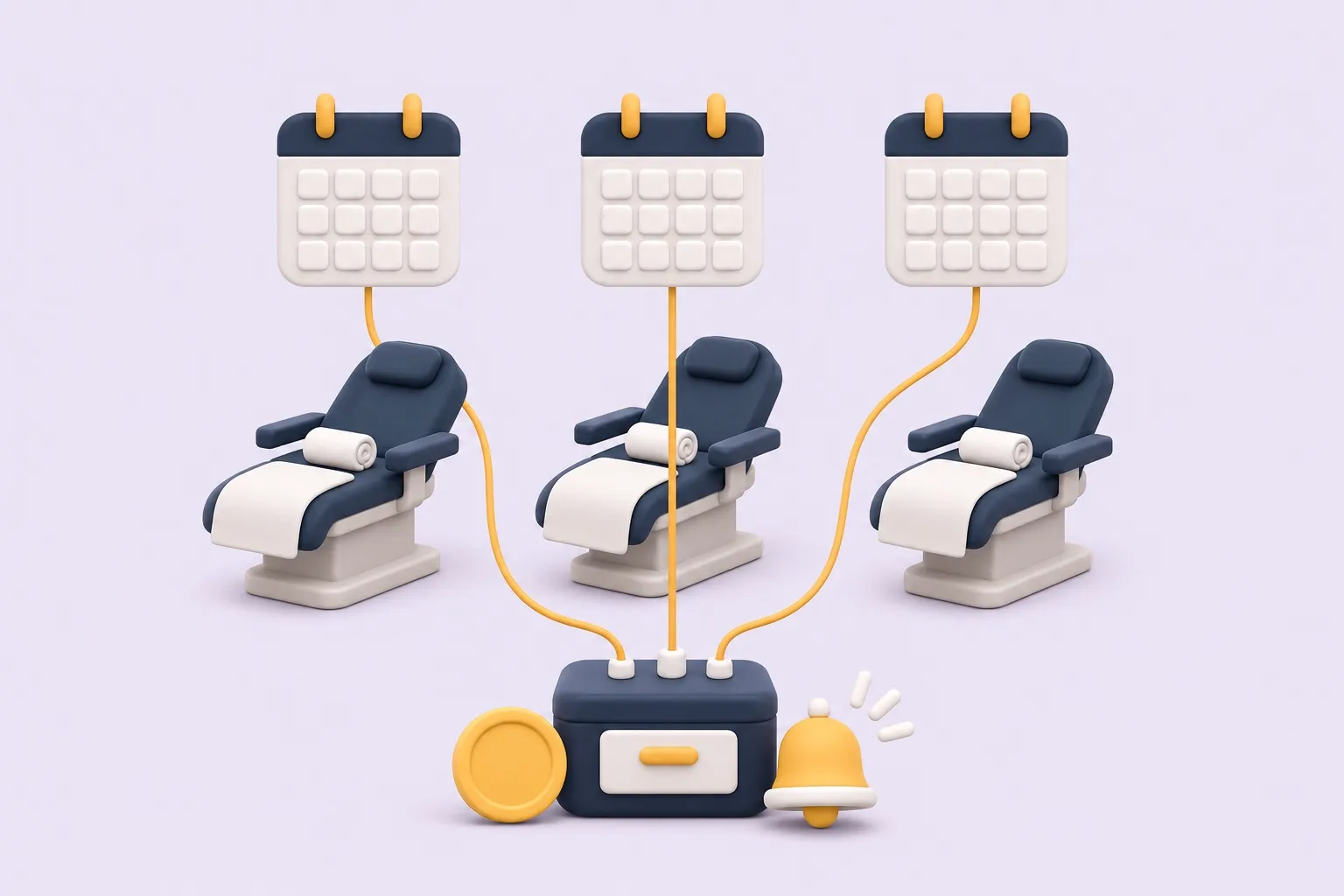
- Varias personas o servicios. Tienes una sola página: a un centro de estética con tres profesionales se le queda pequeña.
- Cobrar una señal. Exige un plan como Workspace Individual (comparativa de Google, 2026) y vincular una cuenta de Stripe, una plataforma de pagos (ayuda de Google Calendar, 2026).
- Recordatorios. Los automáticos son por correo y de pago. Si tus clientes viven en WhatsApp, recordárselo por ahí te tocará a mano.
- Tus clientes. La agenda guarda citas, no un historial: no te avisa de quién lleva meses sin venir.
Ahí toca un plan de pago o una herramienta de reservas. Si además quieres las citas, los recordatorios y el seguimiento de tus clientes por correo y WhatsApp en un mismo sistema, es lo que cubre nuestro servicio de CRM y automatización.
Preguntas frecuentes
¿Cuesta algo la agenda de citas de Google Calendar?
Con una cuenta personal, no. Pagas si quieres más páginas, recordatorios por correo, cobrar las citas o verificar los correos (comparativa de Google, 2026).
¿Puedo hacerlo todo desde el móvil?
No. Se crea desde un ordenador: la ayuda de Google Calendar (2026) indica que no se puede en la aplicación para Android, iPhone o iPad. Las citas reservadas, eso sí, entran en tu calendario y las ves también en el móvil.
¿Le llega un recordatorio al cliente?
Por correo, solo con un plan de pago (comparativa de Google, 2026), que permite enviar hasta cinco (ayuda de Google Calendar, 2026). Con la versión gratis, pide el teléfono en el formulario y escríbele tú la víspera.
Una página de reservas no te llenará la agenda por sí sola. Lo que hace es más sencillo: que quien quiere cita la pida sin esperar tu respuesta, y que tú tengas las citas en tu calendario y no repartidas entre la libreta, el WhatsApp y la memoria. En una tarde puedes dejarla creada, probada y con diciembre cerrado.